事前準備
JV2AIを利用するには、Windows11のパソコン、JRA-VANの利用キー、JV-Link、MySQL Server 8.0以上が必要です。以下の手順で準備してください。
JRA-VAN Jv-Link
JV-Linkをインストール
JRA-VAN公式ページからJV-Linkをダウンロードし、画面の案内に沿ってインストールします。JRA-VANを初めて利用する場合は、会員登録と利用キーの設定が必要です。
JRA-VAN 公式ページJV-Linkをインストール済で、利用キーの設定も済んでいる場合は、この手順を省略できます。
MySQL Serverのインストール
JV2AIが取得したデータを保存するには、MySQL Server 8.0以上が必要です。このセットアップ手順では、MySQL Community Server 8.4 LTSを例に説明しています。
MySQL Community Server 公式ダウンロードページ
-
Step 01
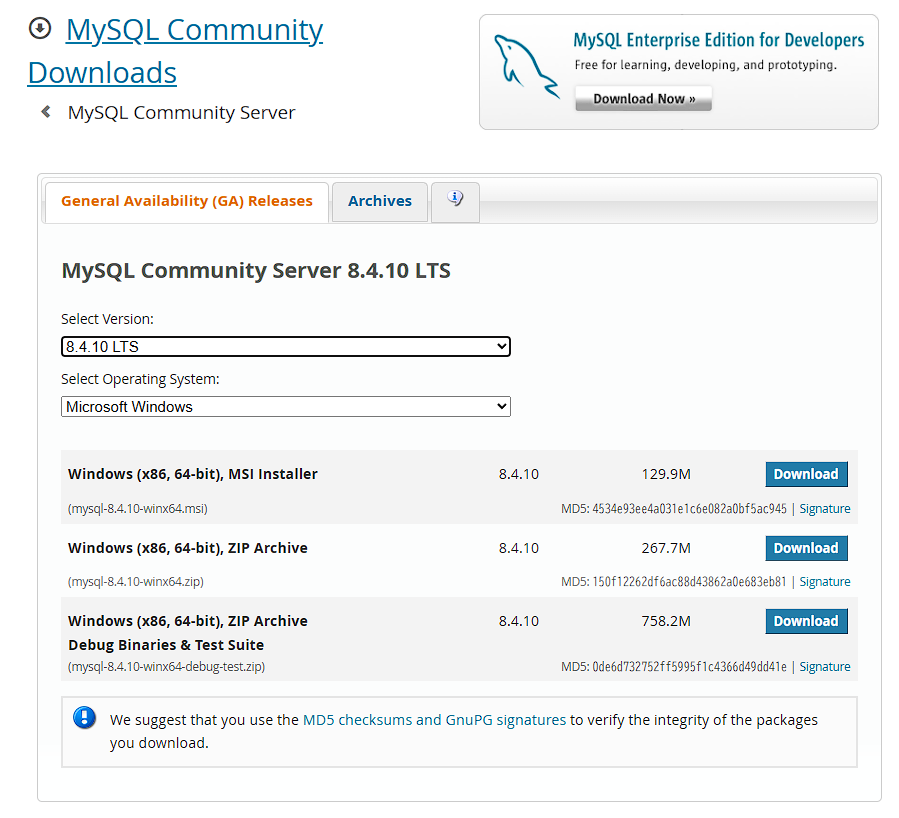
MySQL Community Server 8.4 LTSのMSI Installerを選択
この手順では8.4 LTSを例に説明します。「Select Version」で8.4 LTS、「Select Operating System」で「Microsoft Windows」を選択し、「Windows (x86, 64-bit), MSI Installer」のDownloadを選択。
-
Step 02
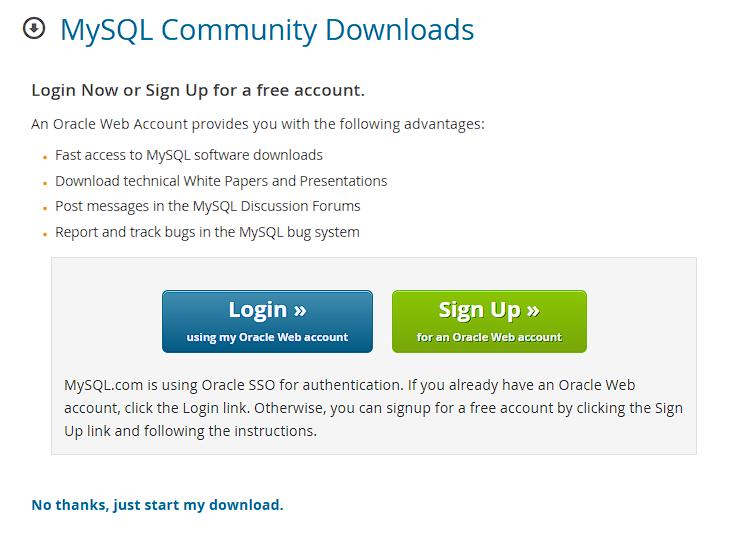
Oracleアカウントを使わずにダウンロード
ログイン画面が表示されたら、ページ下部の「No thanks, just start my download.」を選択。
-
Step 03
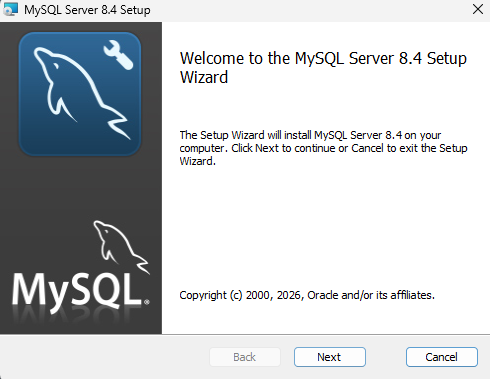
セットアップウィザードを開始
ダウンロードしたMSIファイルを実行し、「Next」を選択。
-
Step 04
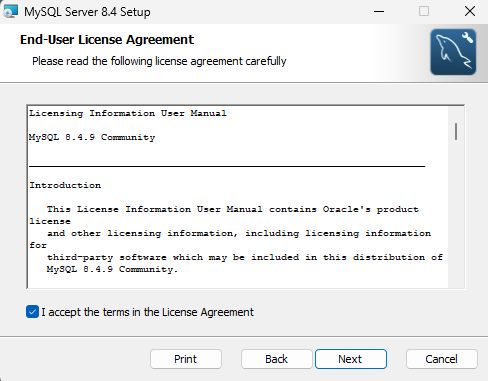
ライセンス条項に同意する
「I accept the terms in the License Agreement」にチェックを入れて「Next」を選択。
-
Step 05
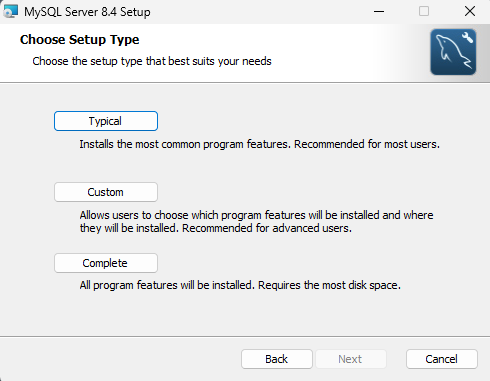
Typicalを選択
通常の利用に必要な機能をインストールする「Typical」を選択。
-
Step 06
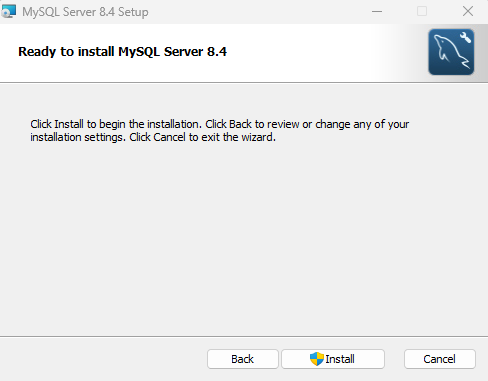
MySQL Serverをインストール
「Install」を選択。Windowsの確認画面が表示された場合は、内容を確認して許可してください。
-
Step 07
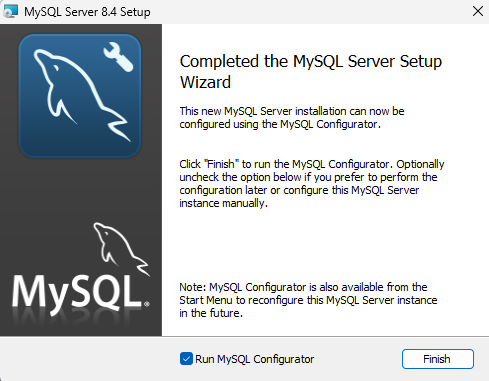
MySQL Configuratorを起動
「Run MySQL Configurator」にチェックが入っていることを確認し、「Finish」を選択。
-
Step 08
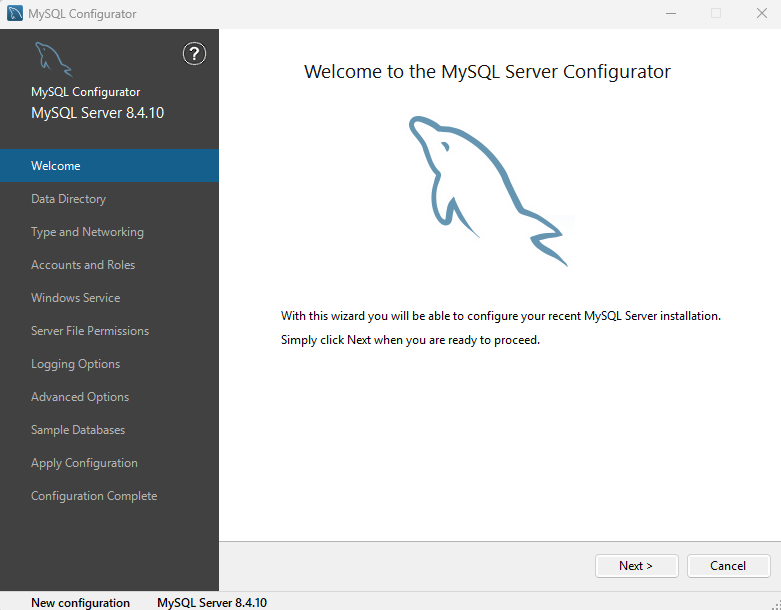
Configuratorの設定を開始
MySQL Server Configuratorが起動したら「Next」を選択。
-
Step 09
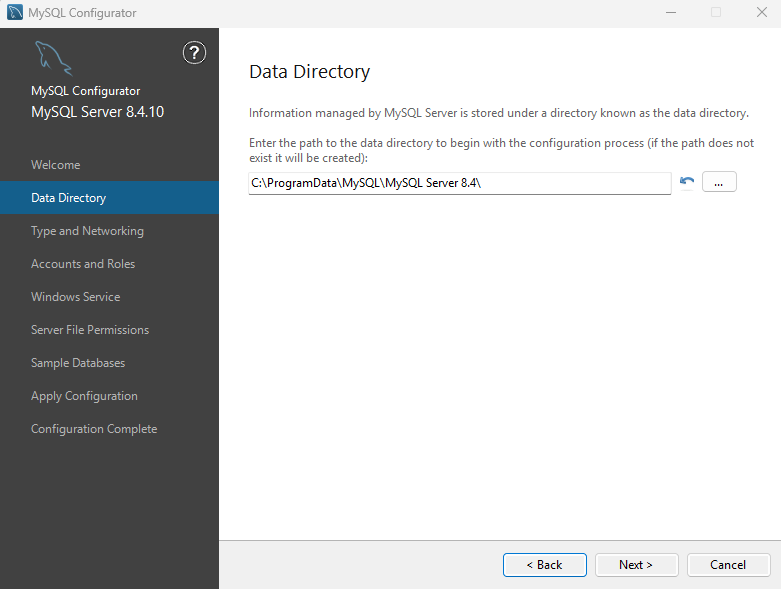
データ保存先を確認
「Data Directory」は、初期値のままで問題ありません。変更する場合は、十分な空き容量があるドライブを指定します。
-
Step 10
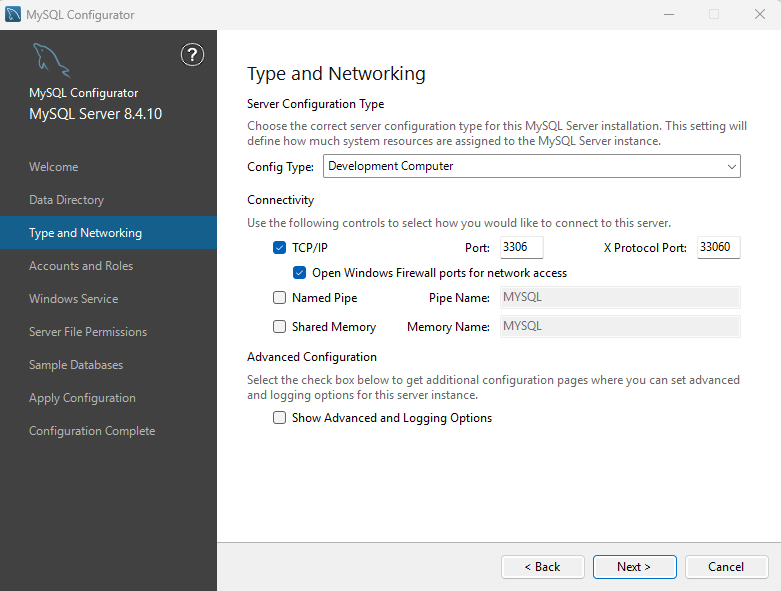
接続方法とポート番号を設定
「Config Type」は「Development Computer」、「TCP/IP」は有効、ポート番号は「3306」のまま進めます。
JV2AIとMySQLを同じPCで利用する場合、「Open Windows Firewall ports for network access」はオフでも構いません。ほかのPCから接続する場合は、ネットワーク構成を確認して有効にしてください。
-
Step 11
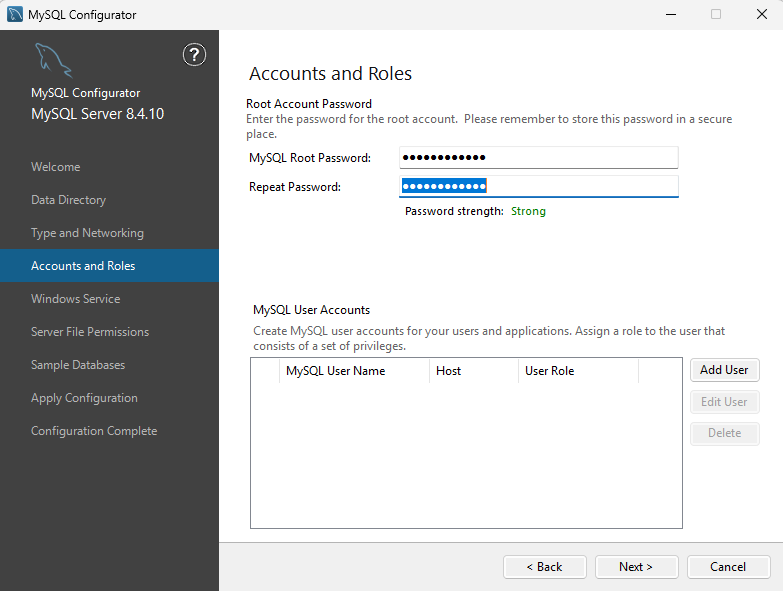
rootパスワードを設定
「MySQL Root Password」と「Repeat Password」に同じパスワードを入力。このパスワードは、後ほどJV2AIのデータベース設定で使用します。
推測されにくい固有のパスワードを設定し、安全な場所に保管してください。パスワードをWebページ、スクリーンショット、公開リポジトリへ記載しないでください。
-
Step 12
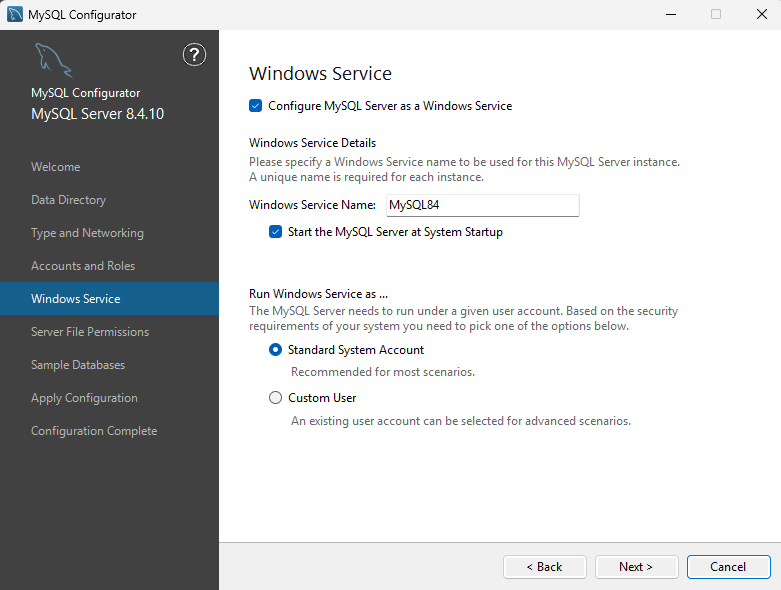
Windowsサービスを設定
MySQL Community Server 8.4 LTSを例にした場合、Windows Service Nameは「MySQL84」のままにします。「Start the MySQL Server at System Startup」を有効にし、「Standard System Account」を選択。
-
Step 13
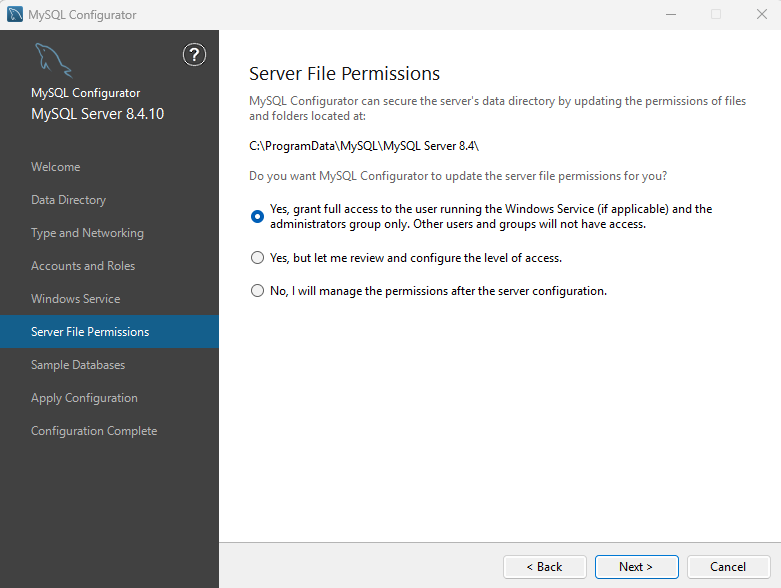
データフォルダの権限を設定
推奨されている最初の選択肢を選び、MySQLサービスと管理者だけにフルアクセスを付与。
-
Step 14
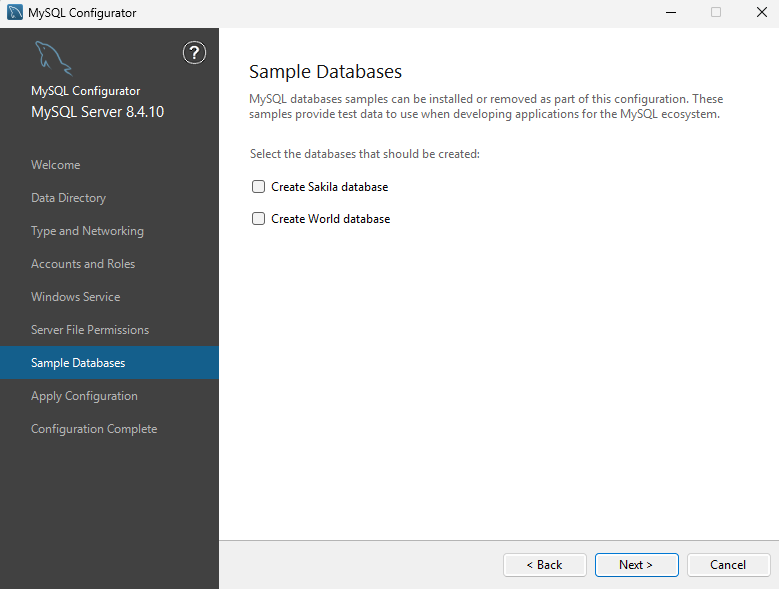
サンプルデータベースは追加しない
JV2AIではSakila、Worldを使用しません。どちらもチェックせずに「Next」を選択。
-
Step 15
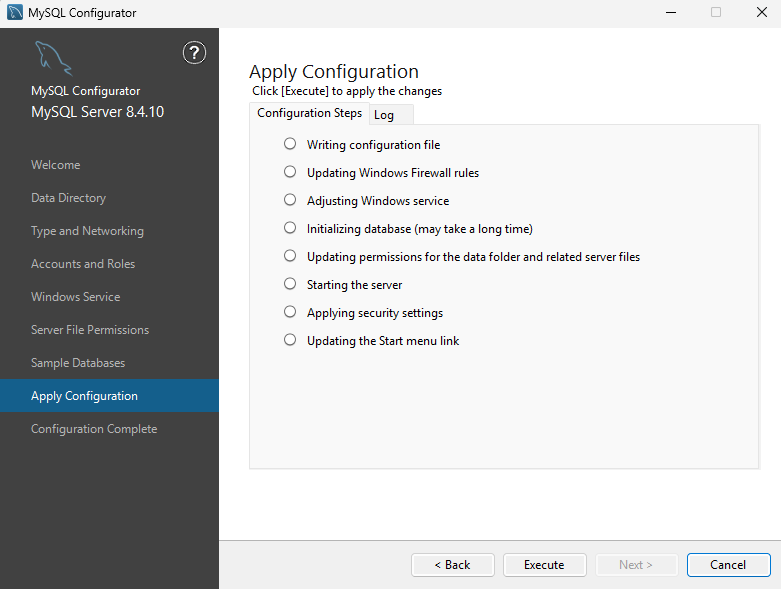
設定を適用
「Execute」を選択し、すべての処理が完了したら「Next」を選択。
-
Step 16
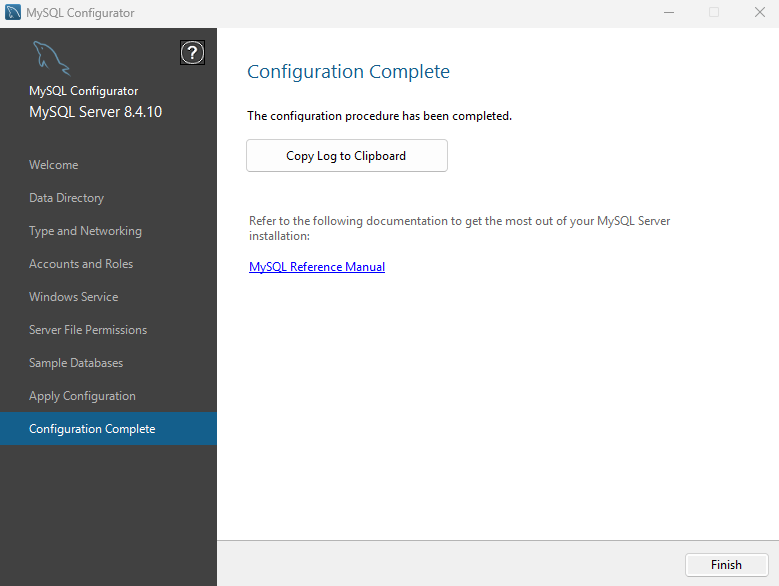
MySQLの構成を完了
「Configuration Complete」が表示されたら「Finish」を選択。
MySQLコマンドのPATH設定
MySQLのインストール完了後、PowerShellからmysqlコマンドを実行できるようにPATHを設定。
- Windowsのスタートメニューで「PowerShell」を検索し、「管理者として実行」を選択。
-
MySQL Community Server 8.4 LTSを標準のインストール先に入れた場合は、次のコマンドをコピーして実行。
setx /M PATH "$env:PATH;C:\Program Files\MySQL\MySQL Server 8.4\bin" - PATHの変更を反映するため、PowerShellを一度閉じてから開き直します。
-
次のコマンドを実行し、MySQLのバージョンが表示されることを確認。
mysql --version
JV2AIに必要なのはMySQL Server 8.0以上です。上記のPATHは、MySQL Community Server 8.4 LTSを標準のインストール先に入れた場合の例です。MySQLのバージョンやインストール先を変更した場合は、実際のbinフォルダに合わせてパスを書き換えてください。PATH追加コマンドは一度だけ実行してください。また、setxには設定値の文字数制限があるため、システムのPATHが長い場合は、Windowsの「環境変数」画面からMySQLのbinフォルダを追加してください。
JV2AIのインストールと初回設定
JRA-VANのページからインストーラーをダウンロードし、JV2AI.exeファイルを実行します。
-
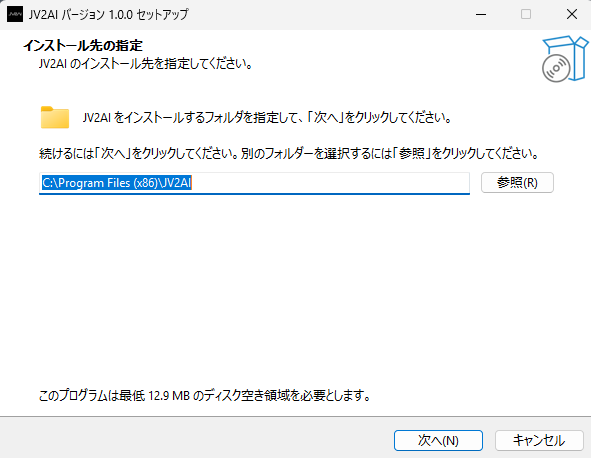
Step 01
インストール先を確認
通常は初期表示のインストール先のまま「次へ」を選択。
-
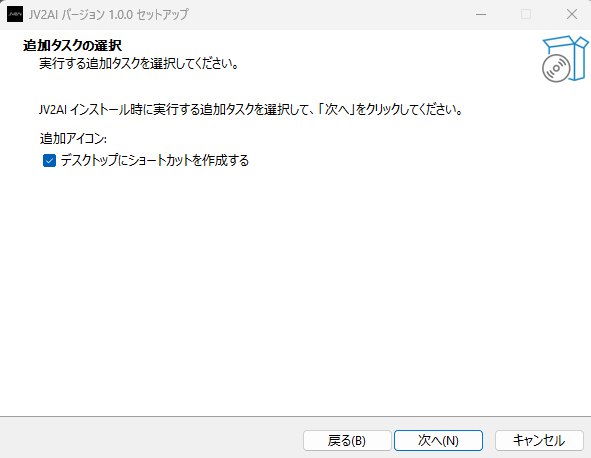
Step 02
デスクトップショートカットを選択
必要に応じてショートカット作成を選択し、「次へ」を選択。
-
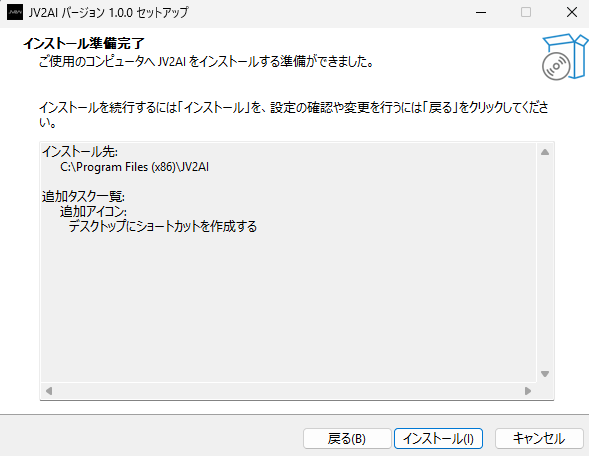
Step 03
インストールを開始
インストール先と追加タスクを確認し、「インストール」を選択。
-
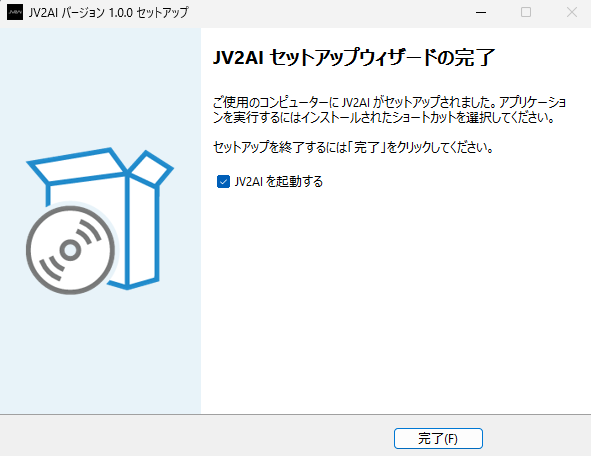
Step 04
JV2AIを起動
「JV2AIを起動する」にチェックが入っていることを確認し、「完了」を選択。
-
Step 05
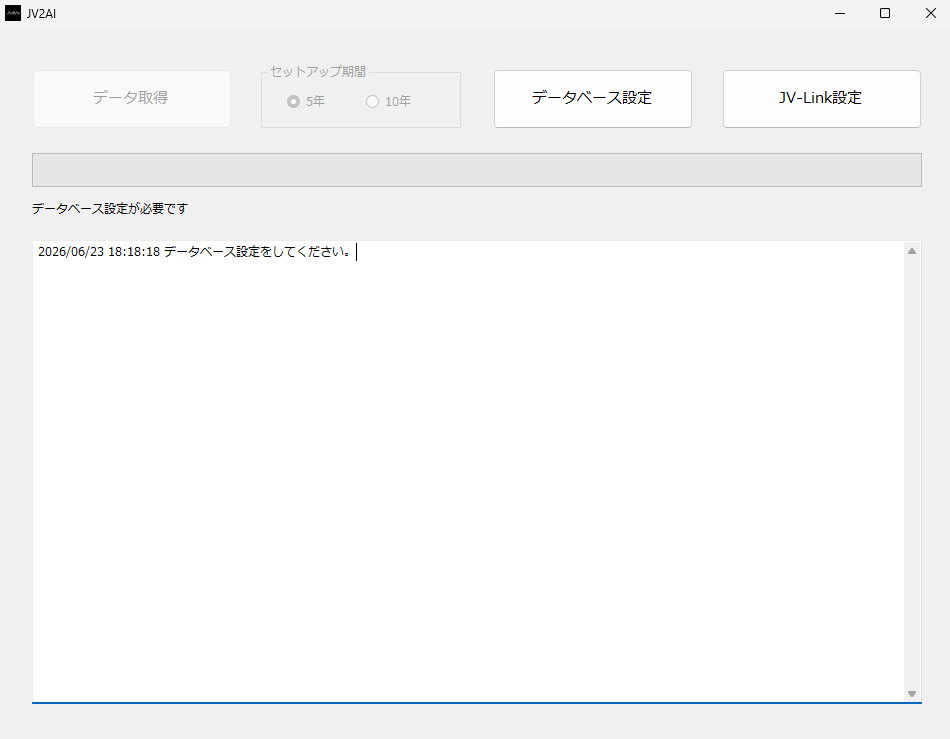
初回起動でデータベース設定を開く
初回起動時は「データベース設定が必要です」と表示されます。画面の「データベース設定」を選択。
-
Step 06
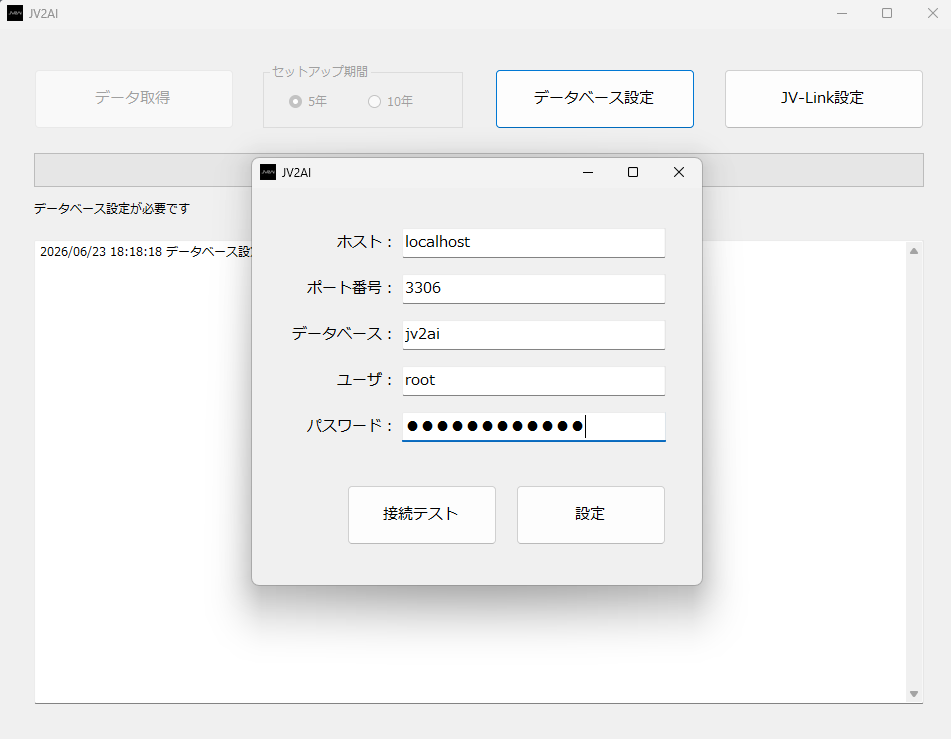
MySQLの接続情報を設定
MySQLを標準設定でPCへインストールした場合は、次の内容を入力。
- ホスト
localhost- ポート番号
3306- データベース
jv2ai- ユーザ
root- パスワード
- MySQL Configuratorで設定したrootパスワード
初回起動では「接続テスト」がエラーになるので、そのまま「設定」を選択。
-
Step 07
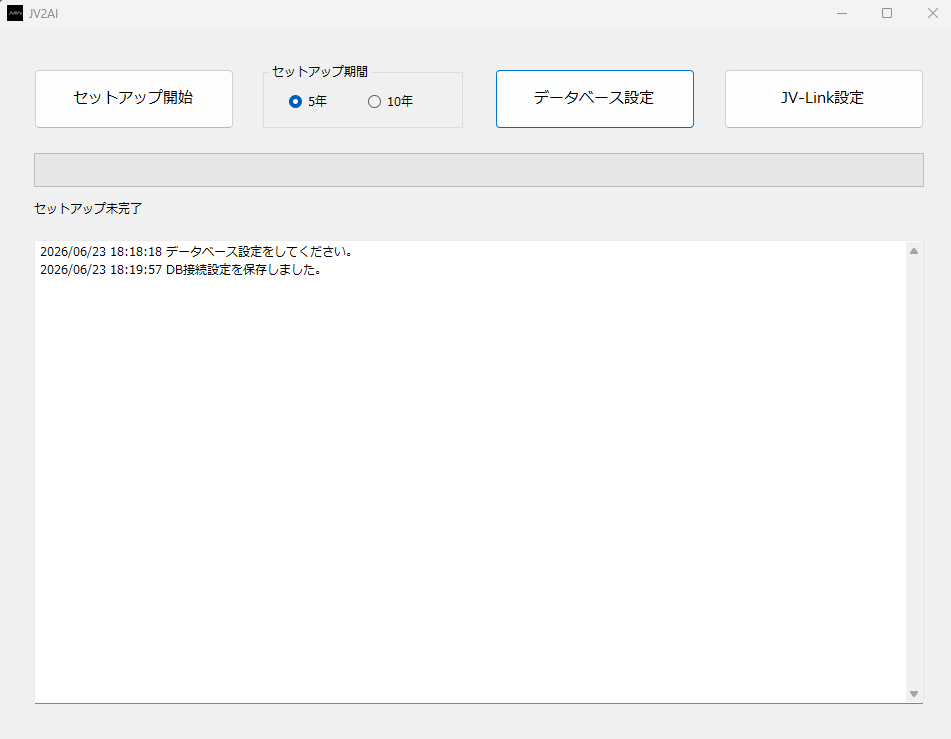
セットアップ開始できることを確認
設定が保存されると「セットアップ開始」が有効になります。セットアップ期間の5年または10年を選択し、データベースの初回セットアップへ進みます。
セットアップの中断・再開
初回セットアップでは、5年または10年分のJRA-VANデータを取得するため、完了まで時間がかかる場合があります。v1.1.1以降のJV2AIでは、セットアップを安全な区切りで中断し、次回に続きから再開できます。
セットアップ実行中は、データ取得ボタンが「セットアップ中断」に変わります。押下しても処理を即時に強制停止するのではなく、処理中のデータを壊さない安全な区切りで停止します。
- 中断後は、次回起動時に「セットアップ再開」から続行できます。
- 再開時は、最初に選択した5年/10年の期間をそのまま使います。
- 完了済みの取得単位はチェックポイントとして記録され、再開時に再利用されます。
- 途中で中断しても、全体が正常完了するまで通常のデータ更新には進みません。
- セットアップ完了後の差分データ取得は、従来どおり実行されます。
「セットアップ中断」は、JV2AIのセットアップ処理を分割して進めるための機能です。JV-Link側のキャンセルやメンテナンスによる停止とは扱いが異なります。
既存DBのマイニング情報補正
過去バージョンでセットアップしたDBでは、「マイニング情報」の過去分が一部不足している場合があります。現在のJV2AIでは、起動後に補正が必要かを確認し、必要な場合は次回のデータ更新時に通常の差分取得より前に不足分を補正します。
補正対象はMINGの確定マイニング情報です。補正が必要な場合は、旧セットアップ時の対象期間をもとに過去期間へ遡って取得し、補正後にデータ範囲や年別分布、カーソル状態を検証します。
- 補正が不要なDBでは、通常どおりデータ更新へ進みます。
- 補正が必要なDBでは、データ更新の前にMING過去データ補正を実行します。
- 補正処理では、通常のMINGカーソルを更新しません。
- 補正に失敗した場合は、通常の差分データ取得へ進まず、次回データ更新時に再試行します。
既存DB向けの補正処理は自動で判定されます。新規セットアップでは、セットアップ時点で必要なマイニング情報を取得・検証します。