準備するファイル
生成AIにデータ分析を相談する場合は、データベース構造と分析の進め方を正確に伝えることが重要です。以下の2つのファイルをダウンロードし、ChatGPTやGeminiに添付してください。
TARGETで行っていた条件別集計や傾向分析を、JV2AIと生成AIでどのように進められるかは、TARGETユーザー向けページでも紹介しています。
データ分析の流れ
この方法は、生成AIに直接データベースを分析させません。JV2AIでSQLを実行してCSVファイルを出力、そのCSVを生成AIへ貼りながら、段階的に分析を進めます。
- ユーザがDB仕様ZIP、分析用プロンプト、分析したい内容を生成AIへ渡す
- 生成AIがDB仕様を確認し、参照SQLを1本作成する
- ユーザがJV2AIのSQL実行画面でSQLを実行して、CSVを出力する
- ユーザが出力CSVを生成AIへ貼る
- 生成AIがCSVを読み取り、必要に応じて次のSQL、集計条件、分析結果を提示する
手順
-
Step 01
生成AIにファイルを渡し、分析したい内容を指示する
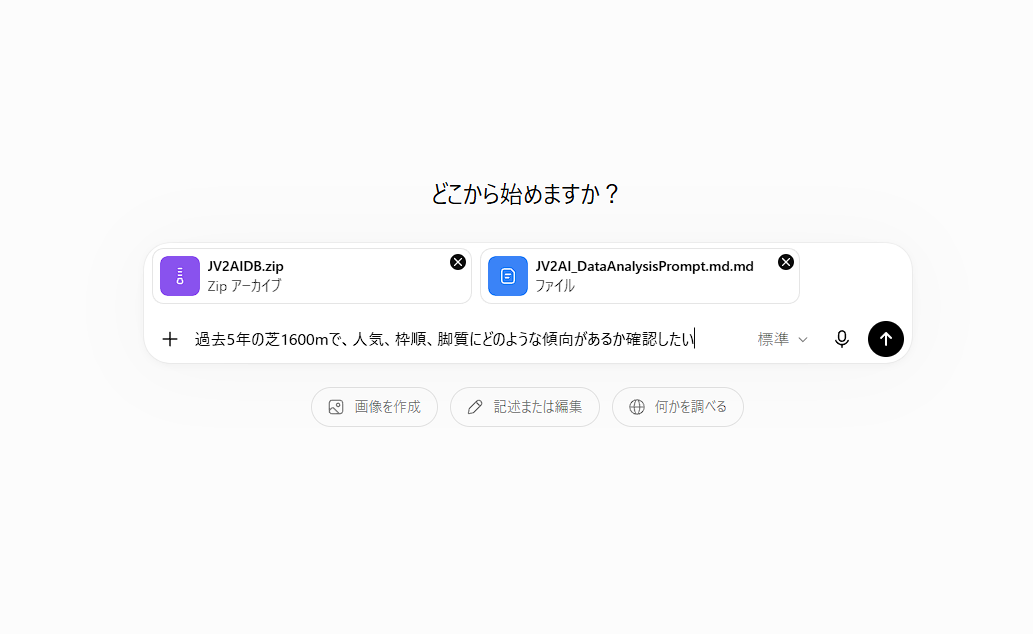
ChatGPTやGeminiを開き、JV2AIDB.zipとJV2AI_DataAnalysisPrompt.mdを貼ります。最初のメッセージには、「過去5年の芝1600mで、人気、枠順、脚質にどのような傾向があるか確認したい」のように、分析したい内容も一緒に書きます。
-
Step 02
生成AIが作成したSQLをJV2AIで実行する
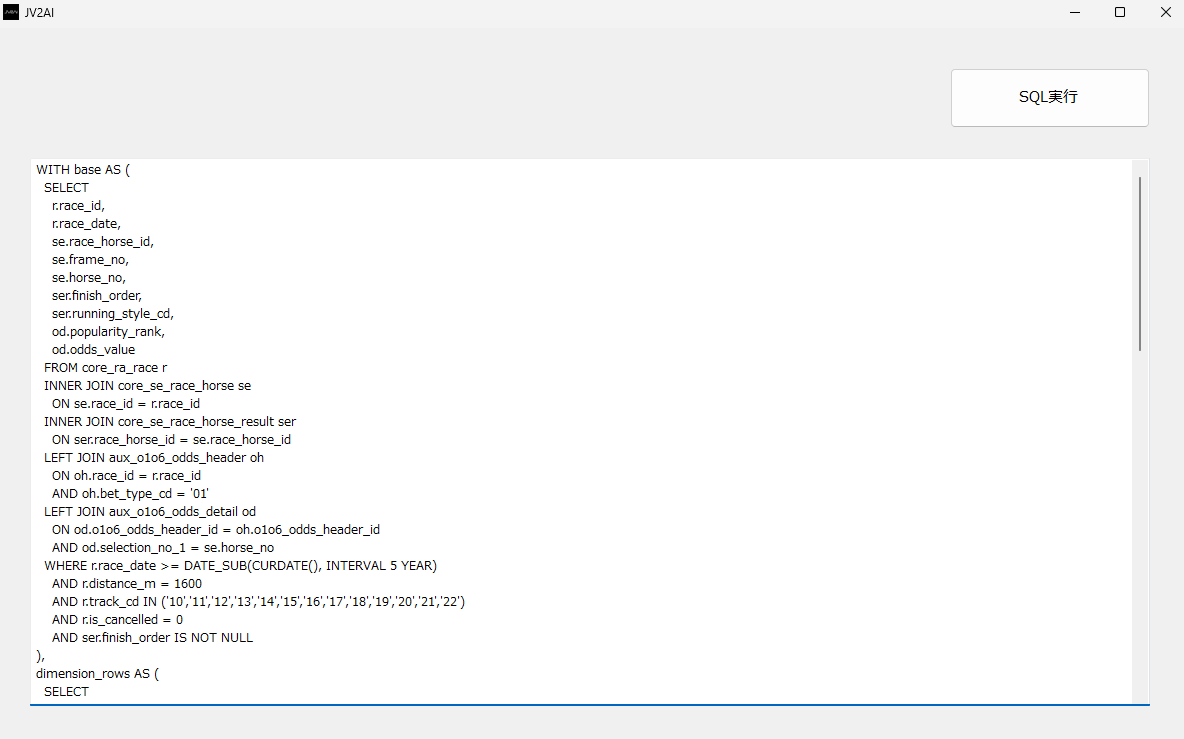
JV2AIのSQL実行画面を開き、生成AIが提示したSQLを貼って実行します。SQL結果はCSVとしてWindowsのダウンロードフォルダに保存されます。
-
Step 03
CSVファイルを生成AIへ貼る
出力されたCSVファイルを生成AIへ貼ります。生成AIはCSVを読み取り、SQLの作成、集計条件の調整、分析結果の整理を支援します。

-
Step 04
SQLとCSVの往復で分析を深める
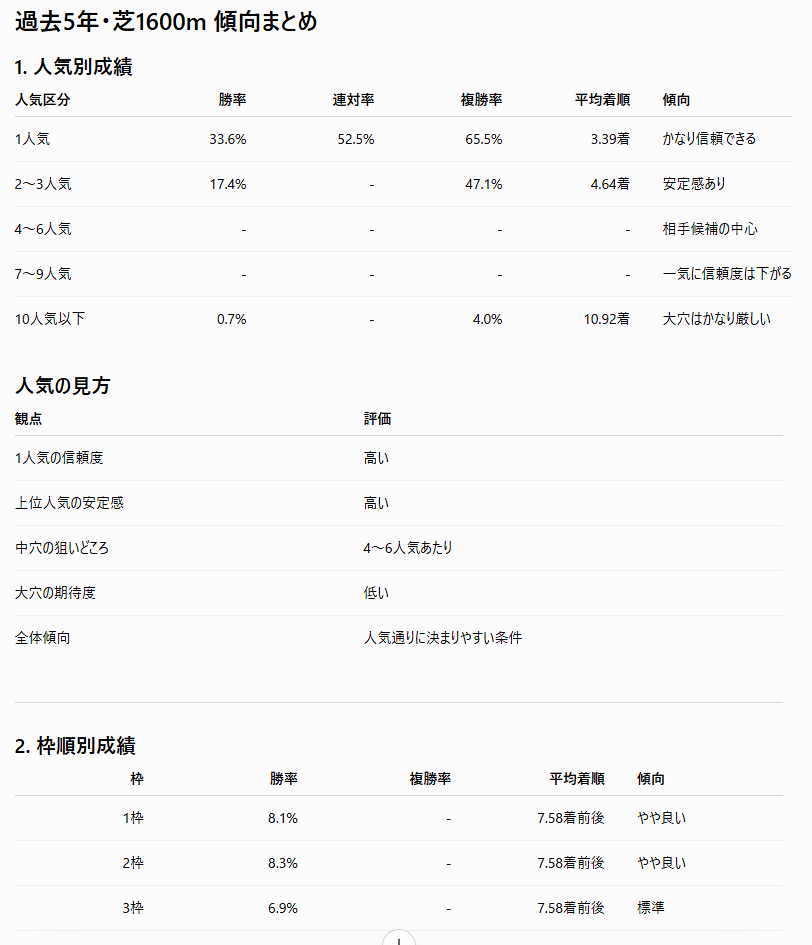
1回のSQLで結論を出そうとせず、条件確認、対象レース抽出、集計、比較のように、処理を分けて進めます。CSVファイルを貼るたびに、生成AIが分析結果まで導いてくれます。
すぐに試せる分析テーマ例
以下のようなテーマをTARGETで調べるには、条件の切り替えや集計に手間がかかります。JV2AIでは生成AIにSQLを作成してもらい、CSV出力しながら段階的に分析できます。
1番人気が信頼できる条件・危ない条件を探す
1番人気馬の成績を、競馬場、距離、芝・ダート、馬場状態、枠順、頭数、単勝オッズ帯などで横断的に比較します。人気馬を買う・嫌う判断に使いやすく、競馬初心者にも分かりやすい分析テーマです。
プロンプト例 平地レースを対象に、1番人気馬が信頼できる条件と凡走しやすい条件を分析してください。競馬場、距離、芝・ダート、馬場状態、枠順、頭数、単勝オッズ帯ごとに、勝率、複勝率、単勝回収率、複勝回収率、サンプル数を集計してください。
人気馬が負けたレースの共通点を探す
1〜3番人気に支持された馬が4着以下に敗れたケースを集め、枠順、距離、馬場状態、頭数、前走成績、単勝オッズ帯などを比較します。「人気馬が飛びやすい条件」を探す分析で、複数条件をまたいだ集計が必要になります。
プロンプト例 平地レースを対象に、1〜3番人気馬が4着以下に敗れたケースを分析してください。競馬場、距離、芝・ダート、馬場状態、枠順、頭数、単勝オッズ帯、前走着順、前走人気ごとに件数と割合を集計し、人気馬が凡走しやすい条件を整理してください。
距離延長・距離短縮で狙える条件を探す
前走から今回で距離が延びた馬、短くなった馬の成績を、芝・ダート、距離帯、人気、前走着順、前走人気などで比較します。距離変更は条件の組み合わせが多く、TARGETでは集計に手間がかかりやすいテーマです。
プロンプト例 平地レースを対象に、前走距離と今回距離を比較し、距離延長・距離短縮ごとの成績を分析してください。芝・ダート、今回距離帯、今回人気、前走着順、前走人気ごとに、勝率、複勝率、単勝回収率、複勝回収率、サンプル数を集計してください。
前走上がり最速馬は本当に買えるのか
前走で上がり最速だった馬の今回成績を、人気、距離、競馬場、芝・ダート、脚質、前走着順などで比較します。「末脚がある馬は次走でも狙えるのか」を条件別に確認できます。
プロンプト例 平地レースを対象に、前走上がり3F順位が1位だった馬の今回成績を分析してください。今回人気、距離、競馬場、芝・ダート、脚質、前走着順ごとに、勝率、複勝率、単勝回収率、複勝回収率、サンプル数を集計してください。
騎手・調教師の組み合わせを分析する
騎手と調教師の組み合わせごとの成績を、競馬場、距離、芝・ダート、人気順などで確認します。相性の良さだけでなく、「人気になっている時だけ強い」「特定条件だけ成績が良い」といった傾向を探せます。
プロンプト例 平地レースを対象に、騎手と調教師の組み合わせ別成績を分析してください。競馬場、距離、芝・ダート、人気順ごとに、出走数、勝率、複勝率、単勝回収率、複勝回収率を集計してください。サンプル数が少ない組み合わせは注意点として分けてください。
安全に使うための注意点
- JV2AIのSQL実行機能は、SELECT、WITH、SHOW、DESCRIBE、DESC、EXPLAINなどの参照SQLを対象としています。
- INSERT、UPDATE、DELETE、DROP、ALTER、CREATEなど、データやスキーマを変更するSQLは実行できません。
- 大量データを一度に取得せず、期間、競馬場、距離、条件を絞って段階的にCSV出力してください。